Cu
Cursor
Spending, API/on-demand 사용량, 리셋 정보
Usage + Billing

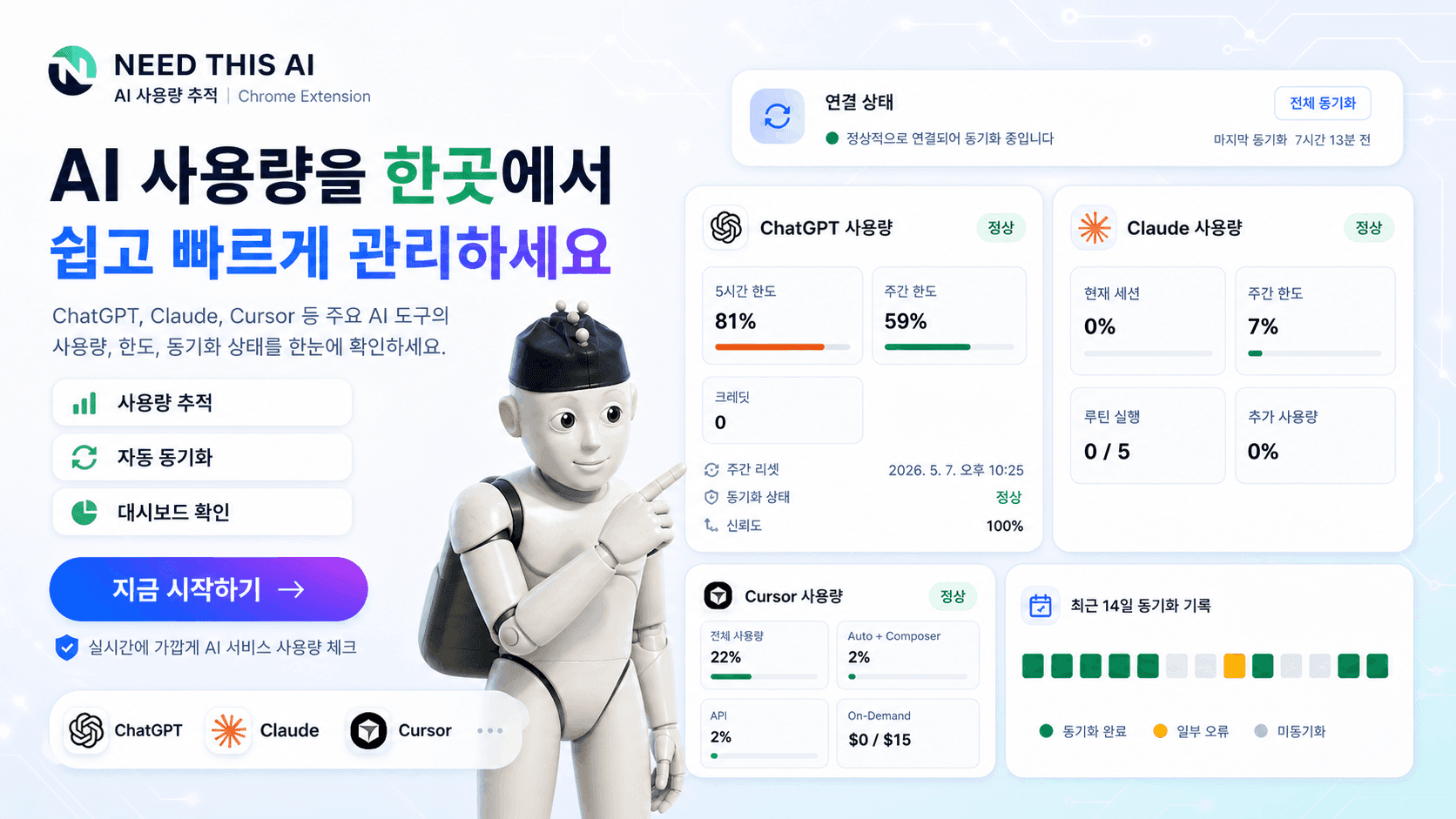
AI 구독 사용량을 한곳에서
Need This AI Usage Tracker는 Cursor, Genspark, Codex, Claude, GitHub Copilot, Manus의 사용량과 요금제 상태를 읽어 Need This AI 계정에 요약 동기화합니다.
Supported services
사용자가 선택한 서비스만 동기화합니다. 서비스별 사용량 페이지에 로그인되어 있어야 합니다.
Spending, API/on-demand 사용량, 리셋 정보
Usage + Billing
일일 컴퓨팅 예산과 사용률
Usage
5시간 한도, 주간 한도, 남은 크레딧
Usage
세션/주간 사용량, 추가 사용량, 결제 설정
Usage + Billing
코드 완성, 채팅 메시지 사용률, 리셋일
Usage
크레딧, 리프레시 크레딧, 웹사이트 사용 비용
Usage + Billing
Why it matters
AI 서비스마다 사용량 페이지가 다르고 리셋 기준도 달라서, 실제 구독 관리는 생각보다 자주 놓치게 됩니다.
각 서비스의 설정 페이지, billing 페이지, usage 페이지를 직접 찾아다니지 않아도 됩니다.
플랜, 리셋 시각, 잔여 한도, 주요 사용률을 서비스별로 정규화해서 보여줍니다.
채팅 내용, 프롬프트, 비밀번호, 쿠키, 스크린샷, 전체 HTML을 서버에 저장하지 않습니다.
How it works
처음 연결한 뒤에는 사이드 패널에서 바로 동기화하거나 자동 동기화 주기를 설정할 수 있습니다.
01
확장 프로그램을 Need This AI 계정과 연결해 사용량 요약을 안전하게 업로드할 토큰을 발급합니다.
02
Cursor, Genspark, Codex, Claude, GitHub Copilot, Manus 중 필요한 서비스만 켭니다.
03
지원 페이지에서 보이는 사용량 값만 읽고, 정규화된 숫자와 상태값만 Need This AI에 저장합니다.
Privacy
확장 프로그램은 민감한 브라우징 데이터를 모으는 도구가 아니라, 선택한 AI 서비스의 사용량 요약을 관리하는 도구입니다.
개인정보처리방침 보기Permissions
Chrome Web Store 심사에서 설명 가능한 최소 범위로 유지합니다.
사용자가 선택한 주기에 따라 백그라운드 동기화를 실행합니다.
지원되는 서비스 페이지에 패키지된 스크립트를 주입해 보이는 사용량 값을 읽습니다.
대시보드, 서비스 상태, 동기화 버튼, 설정 화면을 사이드 패널에 표시합니다.
설정, 선택 서비스, 최근 결과, 업로드 토큰을 Chrome 로컬 저장소에 저장합니다.
지원되는 AI 서비스 페이지와 Need This AI API 도메인에서만 사용합니다.
FAQ
아니요. 사용량, 요금제, 리셋 정보처럼 구독 관리에 필요한 값만 읽도록 설계했습니다.
동기화 결과를 계정별 대시보드에 저장하려면 필요합니다. 연결 전에는 로컬 상태 확인 중심으로 동작합니다.
서비스별 구독 설정 페이지로 이동하는 버튼을 제공합니다. 실제 해지는 각 서비스의 공식 페이지에서 진행됩니다.
네. 사이트와 확장 프로그램 UI는 한국어와 영어를 지원하도록 구성되어 있습니다.